装逼必备-黑客攻防-新手教程远程桌面连接
发表在 编程少年官方部落 08-05 10:15:09
有一天我的朋友电脑出了点小问题,请我帮忙当时由于我在外地,只能通过远程连接控制来帮他看看,接下来我就把远程连接的技巧步骤跟大家分享一下,有需要的可以学习下。文图教程,超详细,每个人都可以学会!
当然除了远程连接控制别人电脑进行操作,也可以使用QQ远程控制连接对方的电脑。
QQ远程控制我就不说了,很简单。
远程连接别人电脑操作步骤:
开启远程设置
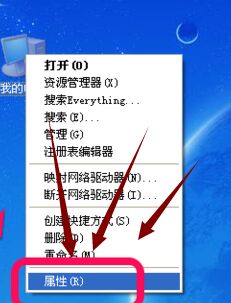
1.点击我的电脑右键——》属性,如图。
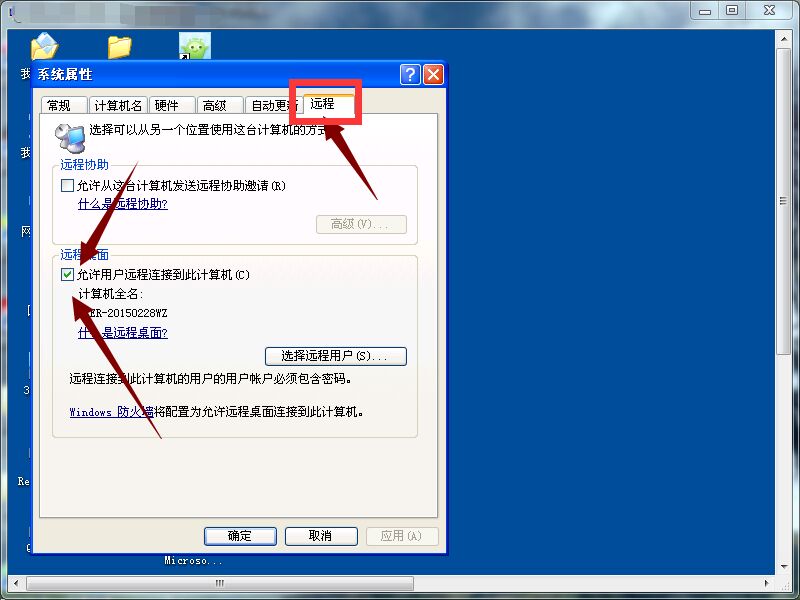
2.打开系统属性页面后,点击远程——》勾选上远程桌面下的允许用户远程连接到计算机,
当然,如果你要更安全的话,然后点击选择远程用户,如图
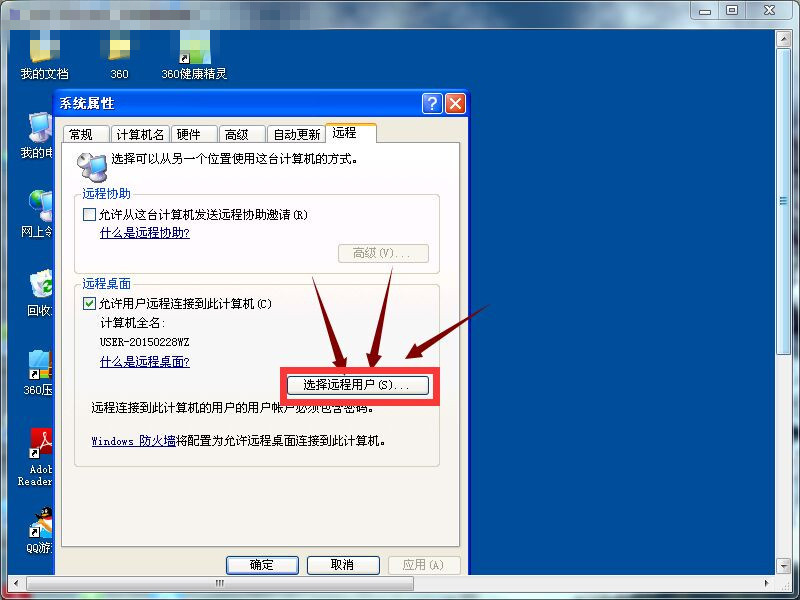
这是已经连接上的截图,
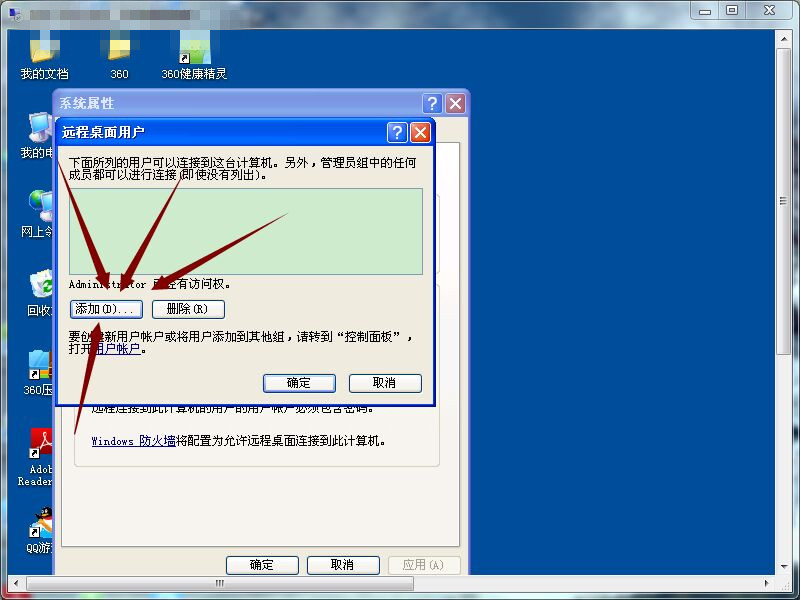
3.点击添加,如图。
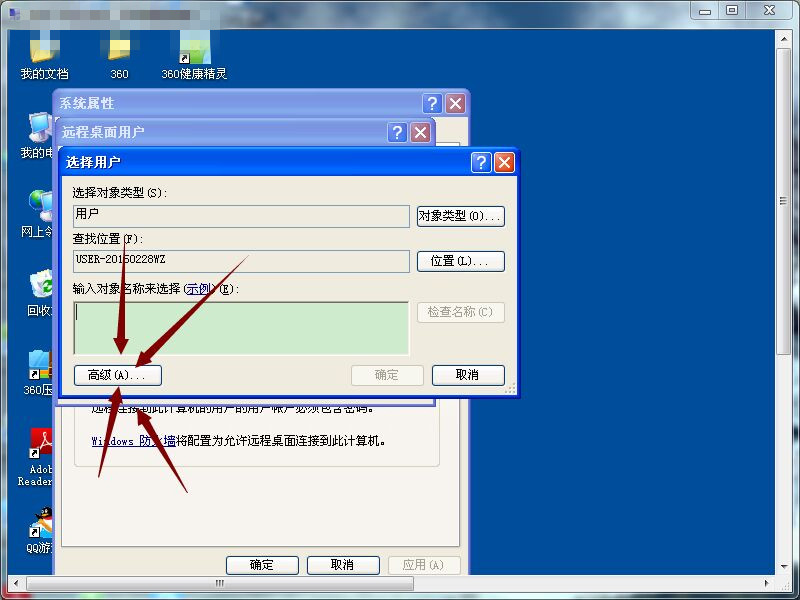
4.进去之后,点击高级(a)如图。
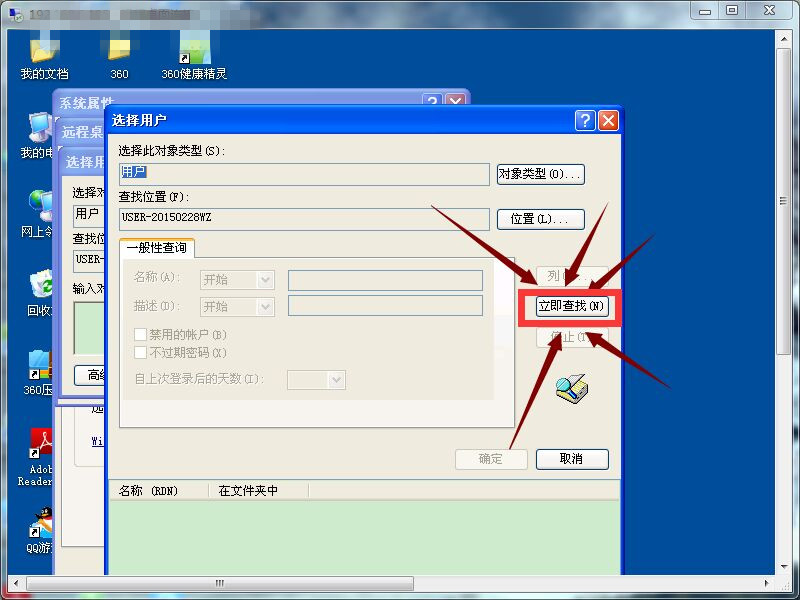
5.点击立即查找,在刷出的用户中,选择你需要的用户,点击确定,如图。
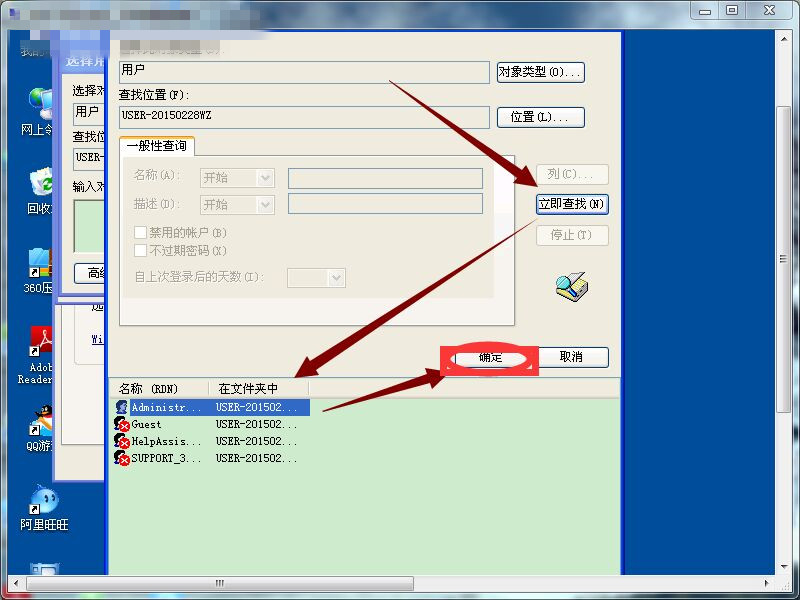
6.一直确定回去就可以了,如图。
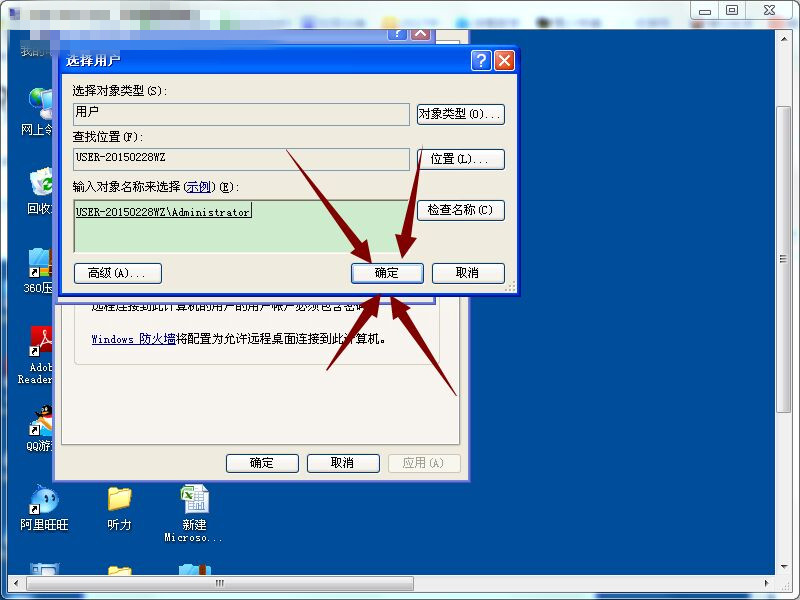
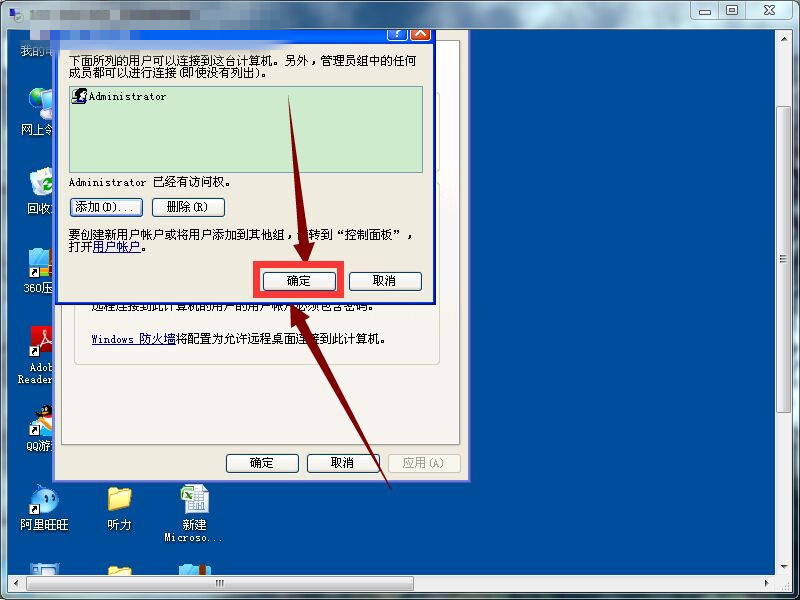
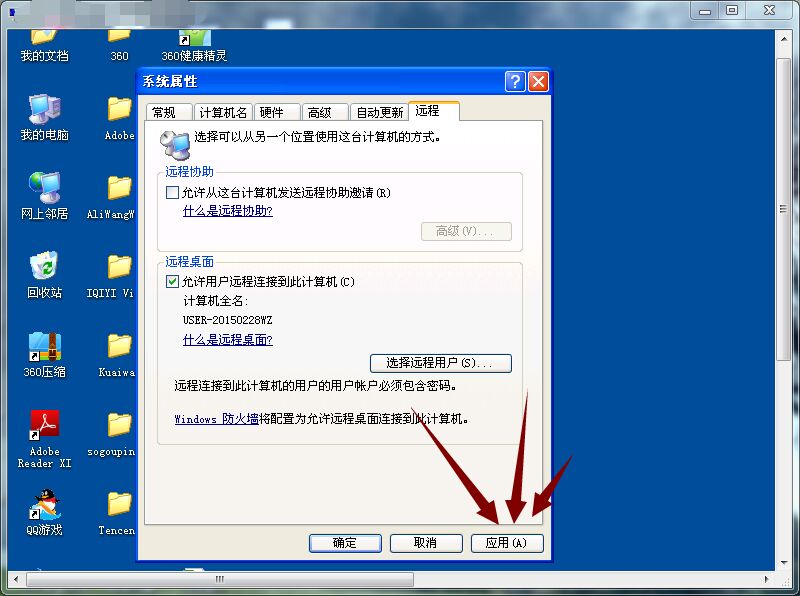
记得点应用!!!
*如果是win7类似,1.点击计算机右键——》属性,
之后,如图操作。
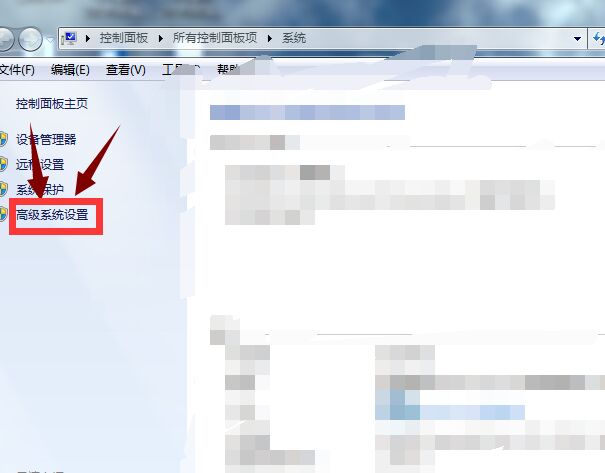
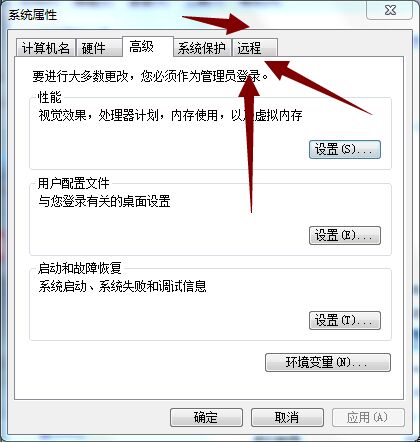
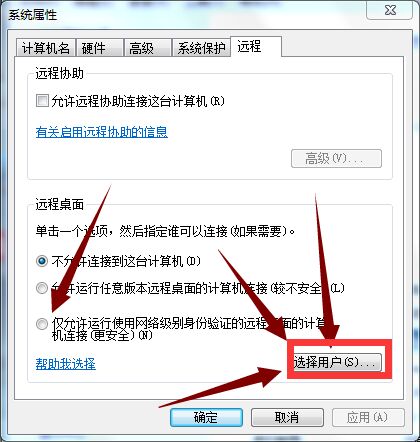
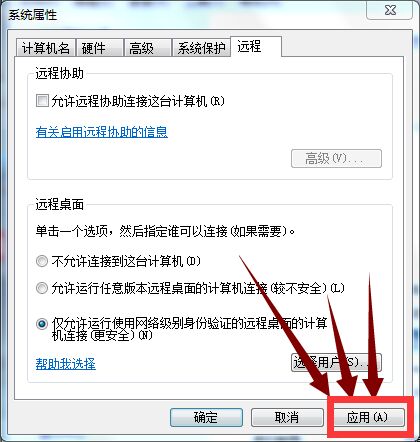
选择用户和之前步骤一样,记得应用~
远程连接
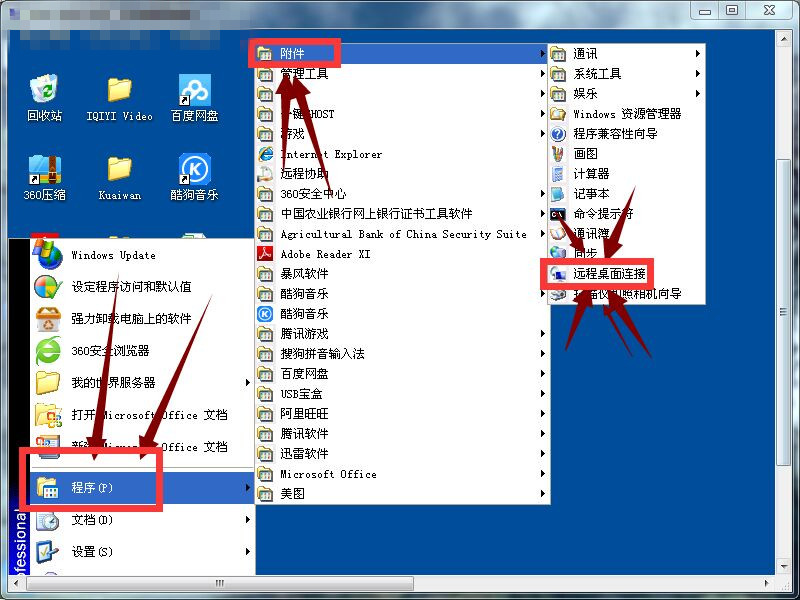
1.ok,开始正题:点击电脑的开始——》附件——》远程桌面连接,如图。
如果你不想那么麻烦,当然还有其他方法:点击开始按钮,再点击运行。如图。
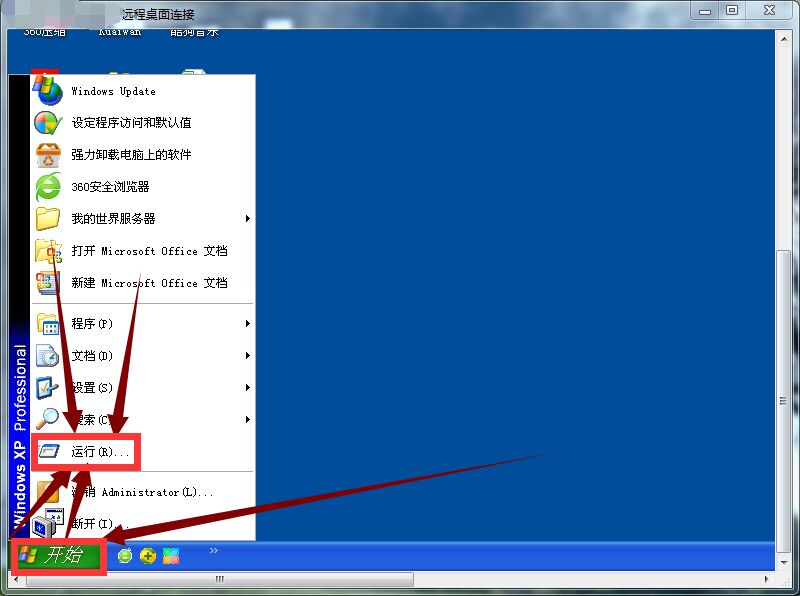
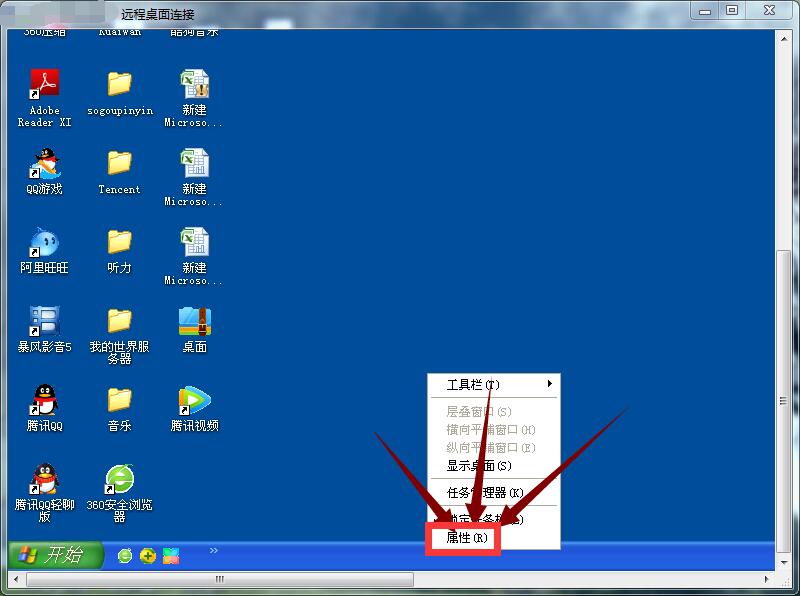
*如果你点击开始没有运行,就右击桌面任务栏,点击属性,如图。
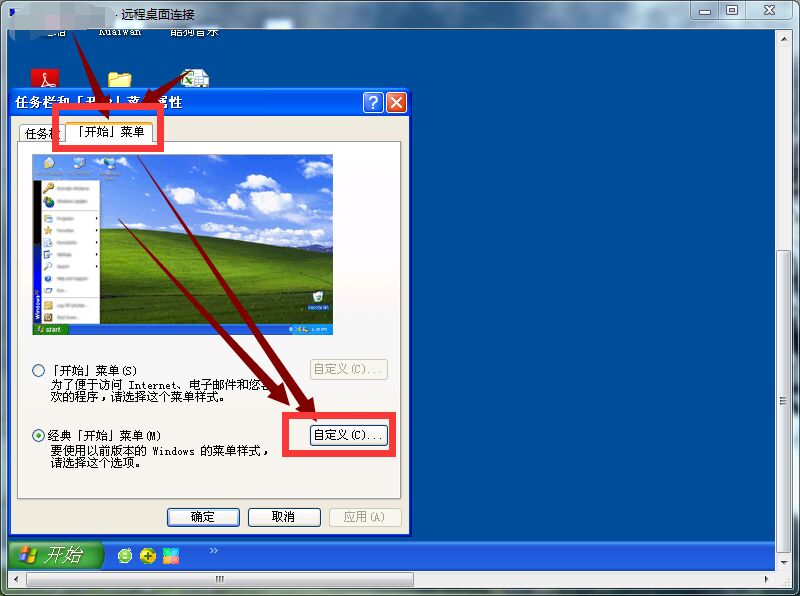
现在,点击开始菜单,点击自定义。如图。
下拉到运行命令或显示运行(差不多这个意思),并点击,如图。
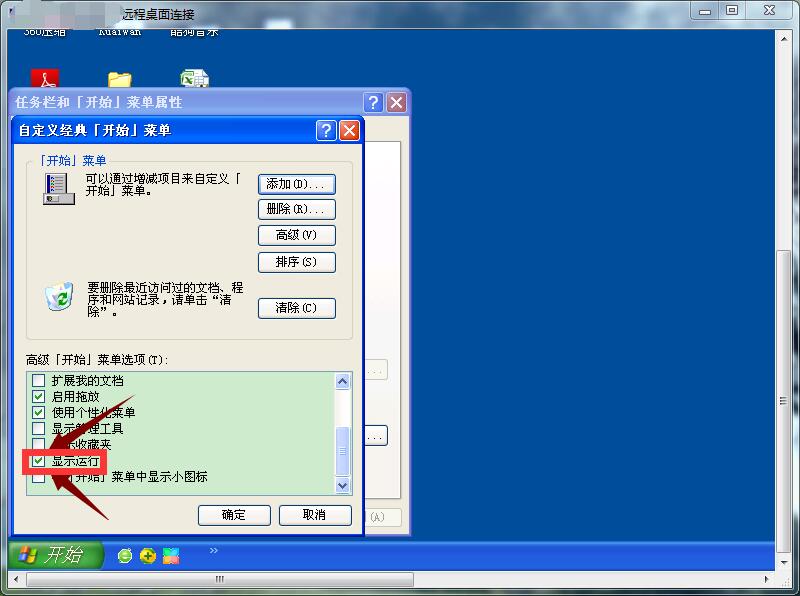
一直确定,保存,再次点击开始就可以出现运行了。
好了,说了那么多,就是为了所有人都很简单,容易的运用
运行进去后,在搜索程序和文件里面输入mstsc,再点击确定就好,如图。
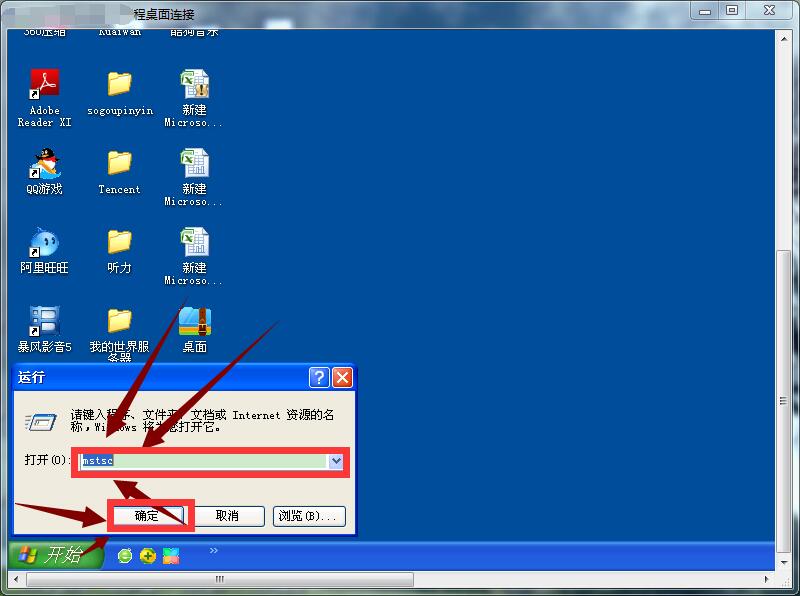
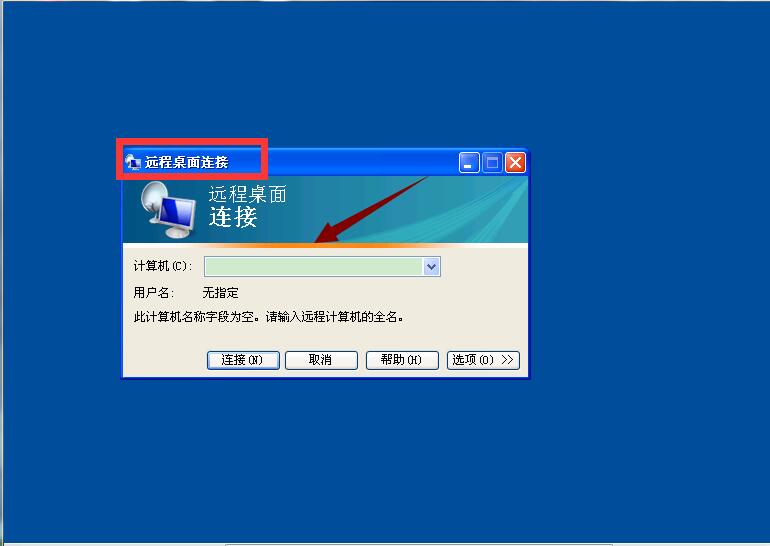
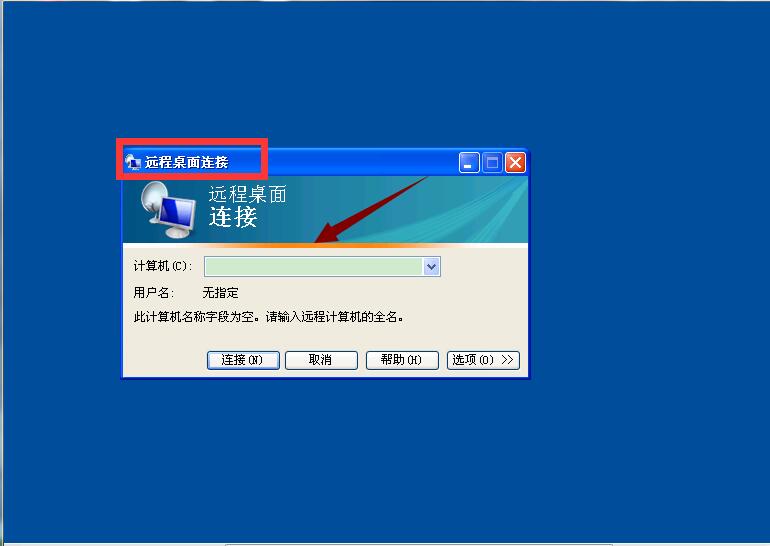
系统就会找到该程序并打开它,远程桌面连接界面就会出来,如图。
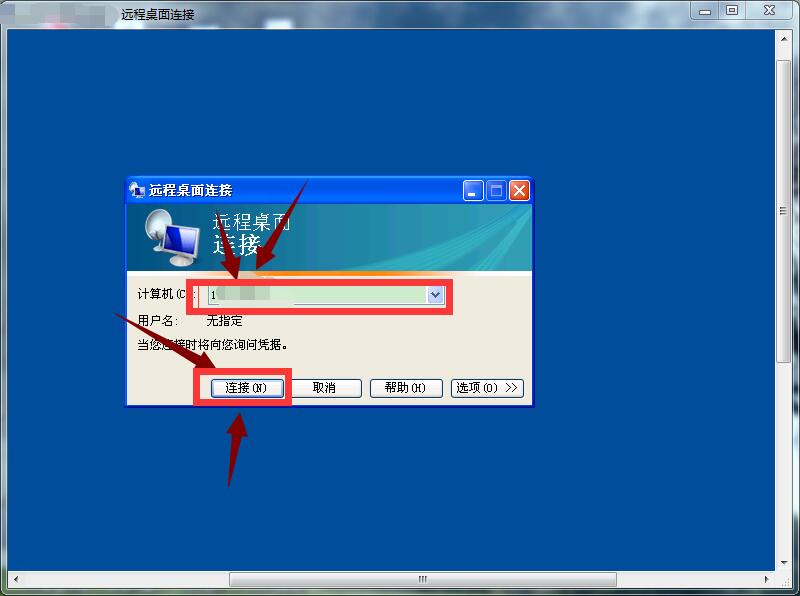
2.在计算机一栏输入对方电脑的ip地址,然后点击连接,等待一段时间。如图。
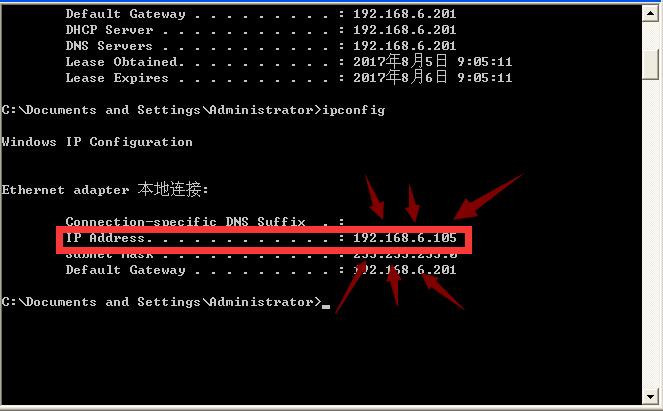
*如果不知道自己IP地址的,继续点击之前的运行,输入cmd,然后点击确定。如图。
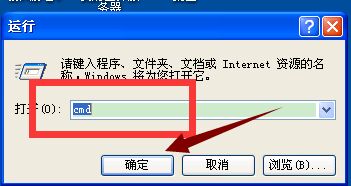
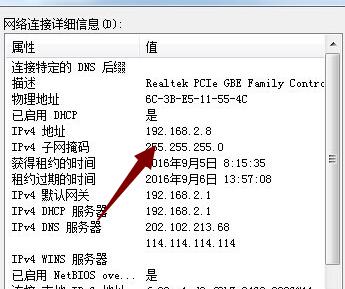
输入ipconfig,按回车键。如图所示,红色框框内的就是IP地址。有的人说要输入ipconfig /all ,其实不需要,因为我们只是查看IP地址,不需要显示全部。
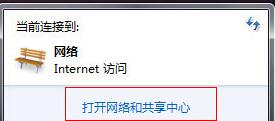
如果你是win7系统,更简单:单击任务栏右下角的网络连接图标,打开的窗口单击“打开网络和共享中心”链接。
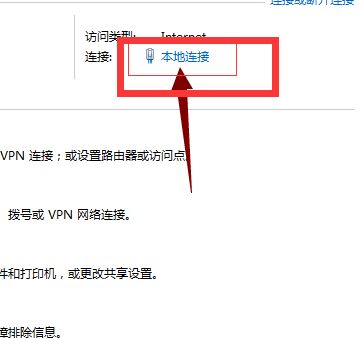
在查看活动网络栏中单击“本地连接”链接
打开“本地连接状态”对话框,单击“属性详细信息”按钮
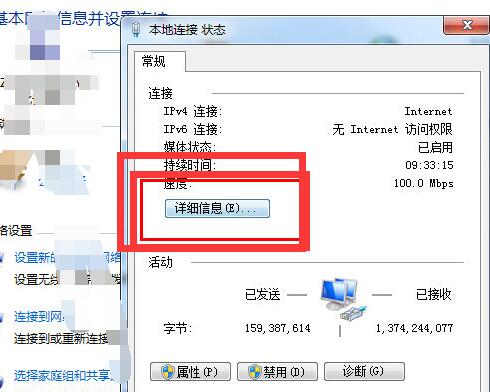
就可以查询ip地址了。
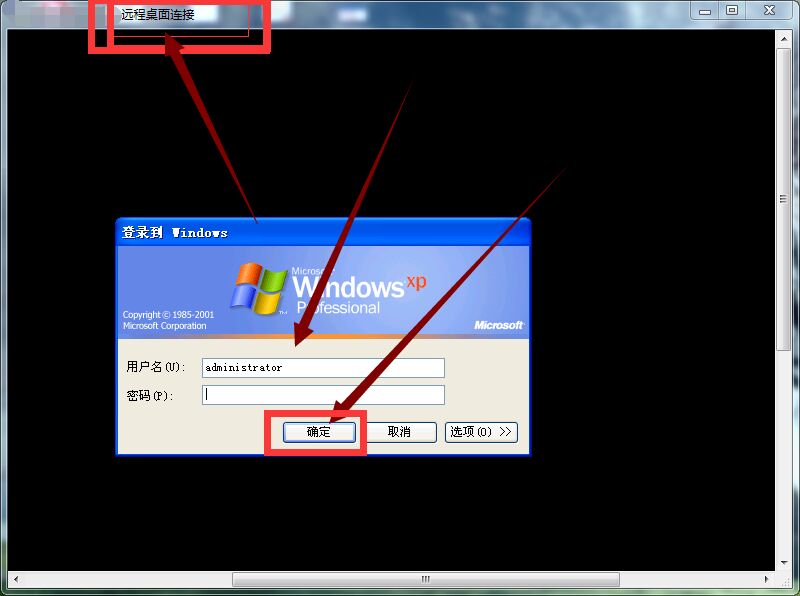
3.如果连接成功,然后输入用户名和密码,如图,点击确定就可以了。
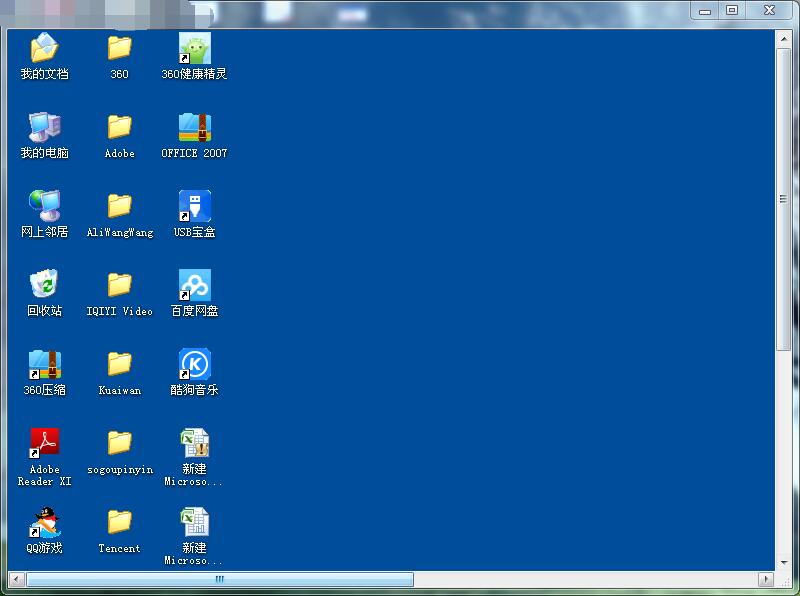
4.成功连接上对方,此时我们可以在自己电脑中看到对方桌面,并且能进行相关操作。如图。
好了,这就成功了,从这篇文章我们可以了解到用户名和密码的重要性,一定要切记不要把自己的用户名和密码告诉别人!!!
好了,学完了这招,现在,你就可以去同学或朋友面前炫耀了,同时可以远程帮助别人了。
现在,我也该拉票了:是不是很详细,每个人都可以轻易学会,学会就应该点赞了吧!!!码字还有这么多图很累的,这么说也该点赞,是吧!!!
图和文字太多,如果有错可以提出来…………


你怎么偷别人ID